
Ang Hotmart ay umusbong bilang isang nangungunang plataporma para sa mga online na kurso, mga digital na produkto, at eksklusibong nilalaman. Gayunpaman, sa kabila ng kayamanan ng mahahalagang impormasyong iniaalok nito, maraming gumagamit ang nagtataka kung paano mag-download ng mga video ng Hotmart para sa offline na pag-access. Sa artikulong ito, susuriin natin kung ano ang Hotmart at susuriin ang iba't ibang paraan upang mag-download ng mga video mula sa Hotmart.
Ang Hotmart ay isang digital platform na nag-uugnay sa mga tagalikha ng nilalaman sa mga tagapakinig na naghahanap ng edukasyonal at nakapagbibigay-kaalamang nilalaman. Nagsisilbi itong pamilihan para sa mga online na kurso, e-book, at iba't ibang digital na produkto. Dahil sa iba't ibang uri ng mga tagalikha ng nilalaman, ang Hotmart ay naging isang plataporma para sa mga indibidwal na naghahangad na palawakin ang kanilang kaalaman sa iba't ibang paksa.
Nag-aalok ang Hotmart ng serbisyo ng streaming na nagbibigay-daan sa mga user na ma-access ang kanilang biniling nilalaman online. Gayunpaman, maaaring may mga pagkakataon na mas gusto ng mga user na mag-download ng mga video ng Hotmart para sa panonood offline, lalo na sa mga lugar na limitado ang koneksyon sa internet.
Pinapayagan ng Hotmart mobile app ang mga user na mag-download ng mga kurso at video para sa offline na pag-access. Gayunpaman, hindi lahat ng tagalikha ng nilalaman ay pinapagana ang feature na ito, kaya mahalagang suriin kung available ang opsyon sa pag-download para sa partikular na kurso o video.
Para magamit ang paraang ito, buksan ang Hotmart app, pumunta sa kurso o video na gusto mong i-download, at hanapin ang icon ng pag-download. Kung available, i-click ito para i-save ang nilalaman para sa offline na panonood.

Ang pag-download ng mga video ng Hotmart gamit ang screen recording software ay isang madaling paraan na nagbibigay-daan sa iyong makuha ang nilalaman ng video habang nagpe-play ito sa iyong screen. Narito ang sunud-sunod na gabay kung paano ito gagawin gamit ang mga karaniwang available na screen recording software tulad ng Snagit.
Hakbang 1 Bisitahin ang opisyal na website ng Snagit (https://www.techsmith.com/screen-capture.html) at i-download ang naaangkop na bersyon para sa iyong operating system (Windows, macOS, o Linux) at i-install ito sa iyong computer.

Hakbang 2 : Pindutin ang pulang " Pagkuha " na buton sa Snagit toolbar. Sa Capture window, piliin ang " Bidyo "tab." Ayusin ang lugar ng pagre-record sa pamamagitan ng pagpili ng alinman sa isang partikular na rehiyon o ng buong screen.

Hakbang 3 Piliin ang nais na mga setting ng pagre-record tulad ng kalidad ng video, input ng mikropono, at pagsasama ng webcam. I-click ang pulang " Itala " na buton para simulang kunan ang iyong screen.

Hakbang 4 Kapag natapos na ang pag-play ng video ng Hotmart, i-click ang " Huminto " na buton sa Snagit toolbar para tapusin ang pagre-record.

Hakbang 5 Pagkatapos ihinto ang pagre-record, magbubukas ang Snagit ng editor kung saan maaari mong i-preview at i-edit ang video. I-click ang " File "at piliin ang" I-save Bilang "para i-save ang na-record na video sa gusto mong lokasyon.

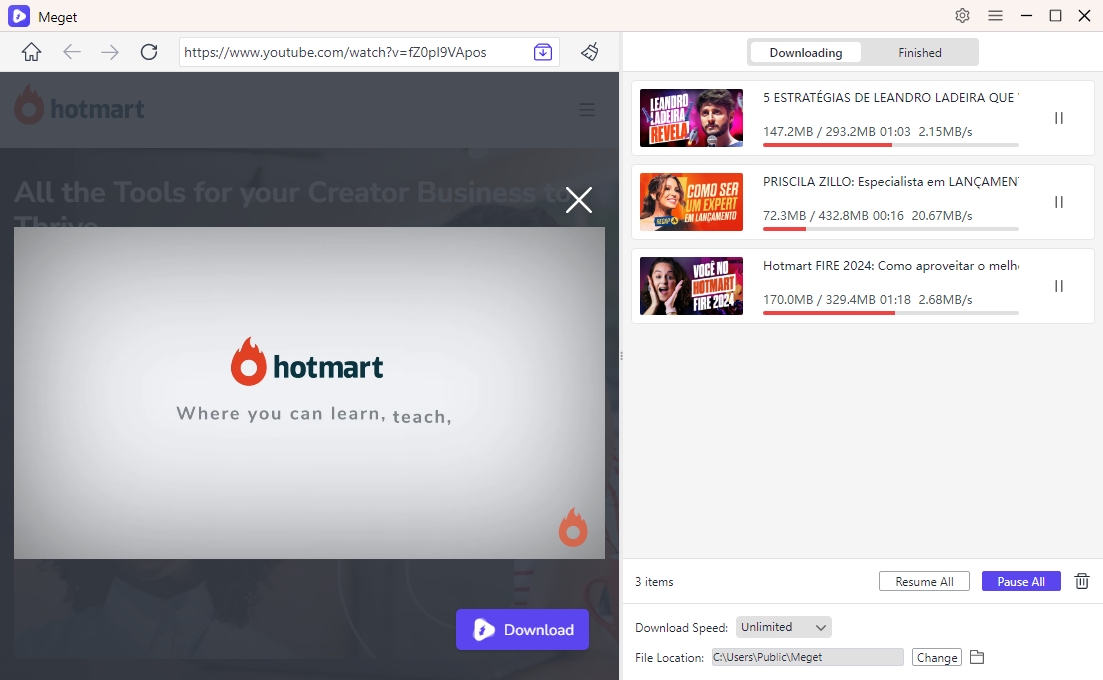
Napaka-Converter ay isang makapangyarihang kasangkapan para sa pag-download at pag-convert ng mga video mula sa iba't ibang plataporma, kabilang ang Hotmart. Pinapayagan nito ang mga user na i-save ang mga video para sa offline na panonood o i-convert ang mga ito sa iba't ibang format (kabilang ang MP4, MP3, MKV, atbp.), na ginagawa itong lubos na maraming nalalaman at madaling gamitin.
Narito ang mga hakbang para mag-download ng mga video sa Hotmart gamit ang Meget Converter:
Para sa mga gumagamit na naghahanap ng mas advanced at maraming nalalaman na solusyon, VidJuice UniTube Nag-aalok ang VidJuice UniTube ng komprehensibong paraan para madaling mag-download ng mga video sa Hotmart. Ang VidJuice UniTube ay isang all-in-one video downloader at converter na sumusuporta sa 10,000 platform, kabilang ang Hotmart, Udemy, Drumeo, Teachable, atbp. Bukod sa mga video, sinusuportahan din ng VidJuice UniTube ang pag-download ng mga live-streaming na video at kurso mula sa iba't ibang website, na nakakatipid ng oras nang hindi naghihintay.
Hakbang 1 Magsimula sa pamamagitan ng pag-download at pag-install ng VidJuice UniTube sa iyong Windows o macOS computer.
Hakbang 2 Buksan ang VidJuice UniTube application sa iyong computer at pumunta sa “ Mga Kagustuhan "para i-customize ang iyong mga setting ng pag-download, kabilang ang kalidad at format ng video.

Hakbang 3 Pumunta sa VidJuice Online ", mag-navigate sa website ng Hotmart at mag-log in gamit ang iyong account.

Hakbang 4 Hanapin ang video na gusto mong i-download at i-play ito, pagkatapos ay i-click ang " I-download " na buton at idadagdag ng VidJuice ang video na ito sa Hotmart sa listahan ng mga download.

Hakbang 5 : Magsisimulang kunin at i-download ng VidJuice UniTube ang video ng Hotmart sa iyong computer. Maaari mong subaybayan ang proseso ng pag-download sa ilalim ng " Nagda-download "mapreserba."

Hakbang 6 Kapag nakumpleto na ang pag-download, maaari mo nang ma-access ang na-download na video ng Hotmart sa tinukoy na destinasyon. Tapos na "folder sa loob ng VidJuice" Pang-download "tabla."

Hindi kailangang maging isang komplikadong proseso ang pag-download ng mga video sa Hotmart. Bagama't maaaring maging epektibo ang mga pangunahing pamamaraan tulad ng paggamit ng Hotmart mobile app o screen recorder, ang VidJuice UniTube ay nagbibigay ng isang advanced at user-friendly na solusyon para sa mga naghahanap ng higit na kontrol sa kanilang mga pag-download. Naghahanap ka man ng mga video sa Hotmart offline habang naglalakbay o gusto mo lang magtago ng koleksyon para sa sanggunian sa hinaharap, VidJuice UniTube Tinitiyak nito ang isang maayos at mahusay na karanasan sa pag-download. I-unlock ang buong potensyal ng iyong nilalaman sa Hotmart sa pamamagitan ng pagsasama ng mga pamamaraang ito sa iyong digital toolkit.
